Cum amenajezi un home office profesional folosind un docking station USB-C
24.11.2026
Lucrul de acasă a devenit o rutină pentru mulți programatori, freelanceri și angajați remote. Totuși, un laptop așezat pe masa din bucătărie, un mouse conectat ocazional și câteva cabluri încurcate nu formează automat un spațiu de lucru eficient. Un home office profesional trebuie să fie confortabil pentru orele petrecute la calculator, simplu de folosit și suficient de flexibil pentru întâlniri video, lucru concentrat și deplasări.
Un docking station USB-C poate deveni punctul central al acestui setup: în loc să reconectezi separat monitorul, tastatura, mouse-ul, rețeaua și alte accesorii, le lași conectate la dock și folosești o singură legătură către laptop. Dar stația de andocare nu rezolvă singură toate problemele. Contează amplasarea echipamentelor, compatibilitatea porturilor și modul în care lucrezi.
În acest ghid construim trei configurații practice, de la un birou compact până la un spațiu cu două monitoare, și explicăm cum le adaptezi bugetului și activității tale.
În acest ghid: trei configurații complete pentru home office, verificarea compatibilității USB-C, organizarea cablurilor, ergonomie, periferice și răspunsuri la întrebări frecvente.
1. Începe cu activitățile tale, nu cu lista de accesorii
Înainte să cumperi echipamente, notează ce faci într-o zi obișnuită. Un programator poate avea simultan editorul de cod, documentația, un terminal și o aplicație de comunicare. Un freelancer alternează între documente, apeluri video și prezentări. Un angajat remote poate conecta dimineața laptopul de serviciu, iar seara un laptop personal.
Răspunde la patru întrebări: câte ecrane folosești efectiv, ce dispozitive conectezi în fiecare zi, cât de des muți laptopul și ce aplicații consumă multe resurse? Răspunsurile stabilesc dacă ai nevoie de un simplu adaptor sau de un dock cu mai multe porturi.
Gândește biroul în trei zone: lucrul principal (ecran, tastatură și mouse), comunicarea (cameră, microfon, căști) și accesoriile (stocare, telefon, carduri de memorie). Așază obiectele utilizate frecvent aproape și lasă în afara zonei centrale încărcătoarele și dispozitivele rareori folosite.
2. Ce rol are un docking station USB-C într-un birou de acasă?
Un dock este un punct de conectare pentru perifericele laptopului. Primește conexiunea de la computer prin USB-C și oferă, în funcție de model, ieșiri video, porturi USB, Ethernet, cititoare de carduri, audio și alimentare passthrough. Practic, îți permite să păstrezi cablurile în aceeași configurație între două sesiuni de lucru.
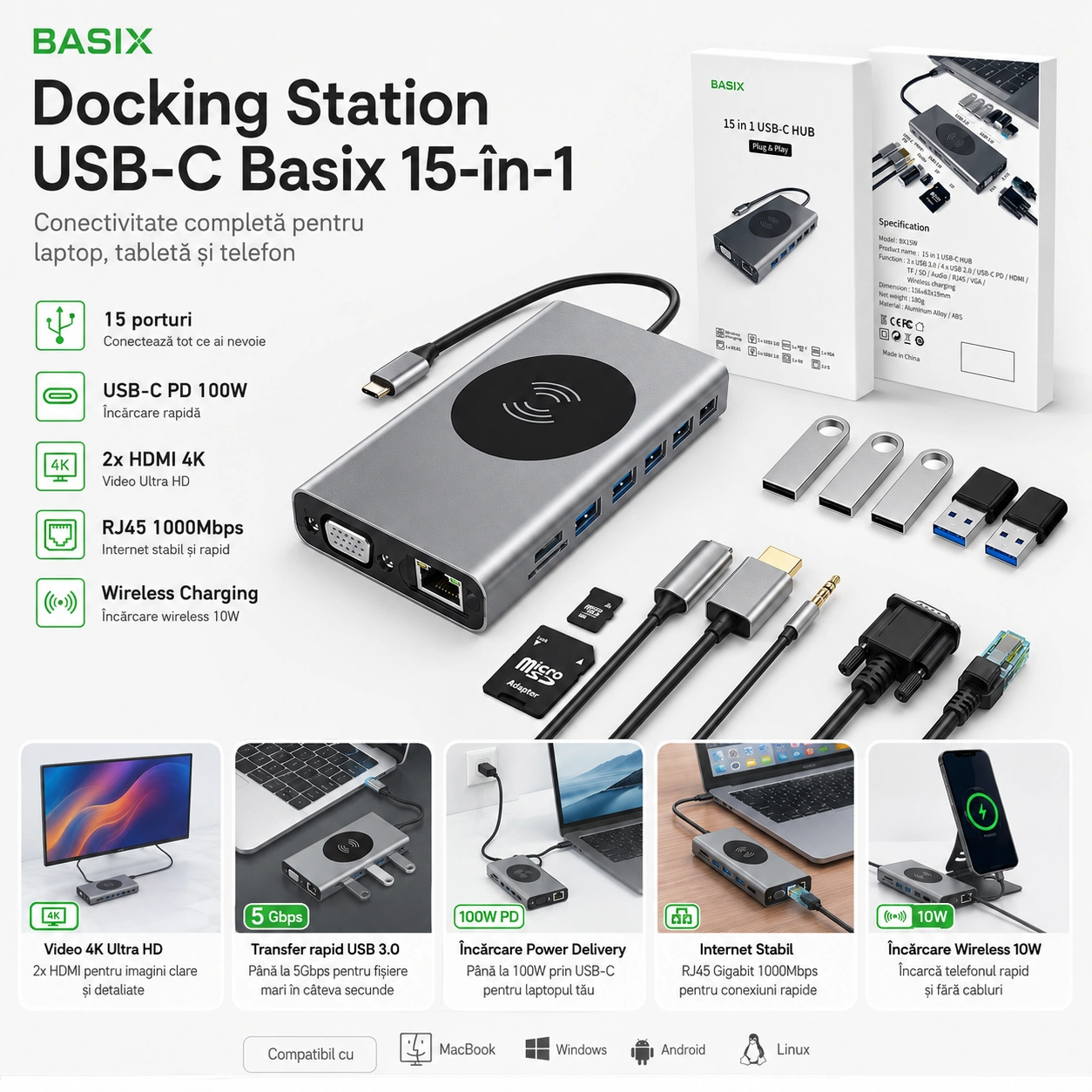
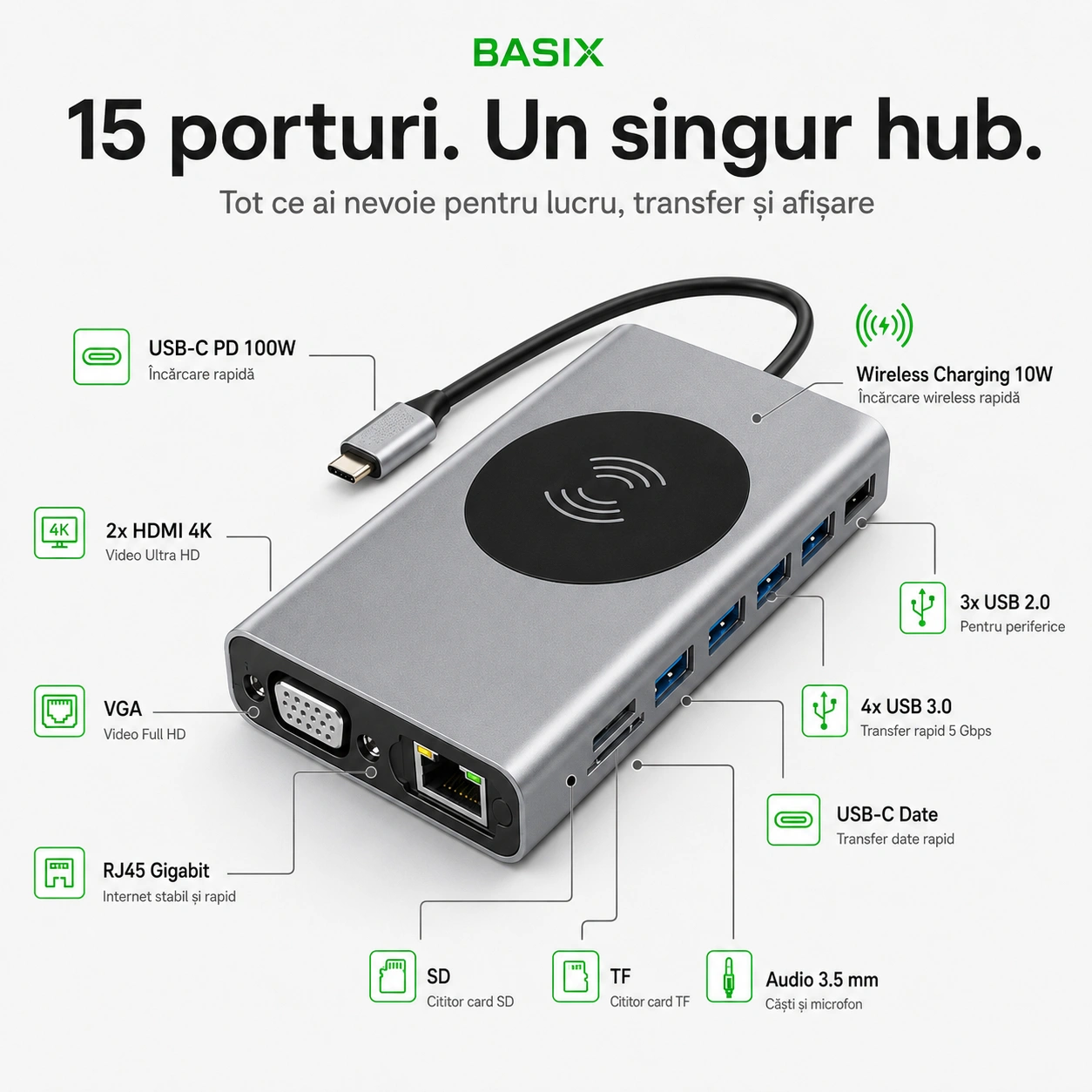
MLBDIGITAL Dock USB-C 15-in-1, disponibil pe MLB.ro, include două ieșiri HDMI cu suport declarat pentru 4K, o ieșire VGA, patru porturi USB 3.0, trei USB 2.0, un port USB-C de date, rețea Gigabit Ethernet, cititoare SD și microSD, jack audio de 3,5 mm, Power Delivery de până la 100 W și încărcare wireless de până la 10 W pentru dispozitive compatibile.
Lista este utilă, însă numărul de conectori nu trebuie confundat cu numărul de funcții garantate simultan. Două porturi HDMI nu înseamnă că orice MacBook poate extinde desktopul pe două ecrane independente. Nici inscripția „100 W” nu înseamnă că dock-ul include un încărcător sau că laptopul primește întotdeauna 100 W.
Avantajul operațional este simplitatea: conectezi o dată perifericele, fixezi cablurile și, când revii la birou, legi dock-ul la laptop.
3. Verifică laptopul înainte să construiești setupul
Cea mai frecventă confuzie este că toate porturile USB-C oferă aceleași capabilități. USB-C descrie forma conectorului, nu garantează ieșire video, alimentare sau aceeași viteză de transfer. Pentru a folosi monitorul prin acest dock, portul laptopului trebuie să accepte ieșire video compatibilă, de regulă DisplayPort Alt Mode. Pentru încărcarea laptopului prin dock este necesar suport USB-C Power Delivery.
Caută modelul exact al laptopului în documentația producătorului. Verifică specificațiile portului, numărul de monitoare externe acceptate, rezoluțiile și frecvențele disponibile. Pentru un MacBook, verifică separat limitele modelului și ale configurației sale; comportamentul pe macOS poate fi diferit de cel de pe Windows.
Mai verifică trei elemente: tipul intrării monitorului, alimentatorul USB-C PD și cablurile video. Dacă alimentatorul furnizează 65 W, dock-ul nu poate crea din nimic o putere de 100 W.
La modelul MLBDIGITAL, cablul USB-C către laptop este fix și are aproximativ 15 cm. Așază dock-ul suficient de aproape de portul computerului, fără să tensionezi cablul. Un laptop ridicat pe un suport înalt poate necesita o poziționare atentă a stației.
Checklist rapid de compatibilitate: port USB-C cu video, suport PD dacă vrei încărcare prin dock, intrări video potrivite monitorului, număr de ecrane acceptate de laptop și sursă de alimentare corespunzătoare.
4. Setupul #1: home office compact pentru freelancer
Pentru cine: copywriter, consultant, specialist marketing sau freelancer care lucrează la un birou mic și are apeluri video zilnice.
Echipamente: laptop, un monitor extern, tastatură și mouse separate, căști cu microfon, dock USB-C, alimentator compatibil și o lampă de birou. Poți adăuga o cameră web externă dacă cea integrată nu are un unghi potrivit.
Conectare: monitorul intră într-un port HDMI al dock-ului; tastatura și mouse-ul, în porturi USB disponibile; căștile cu fir pot folosi jack-ul audio dacă sunt compatibile. Un cablu Ethernet este opțional. Dacă laptopul acceptă PD și sursa este adecvată, conectezi și alimentatorul la portul dedicat al dock-ului.
Aranjare: pune monitorul în față și laptopul lateral, pe suport. Folosește ecranul principal pentru documente și laptopul pentru mesaje sau întâlniri, dacă preferi două suprafețe de lucru. Când lucrezi numai pe monitorul extern, poți păstra laptopul deschis pentru aerisire și acces rapid, conform recomandărilor producătorului.
Beneficiu: trecerea de la lucru mobil la birou se face rapid. În loc să scoți și să conectezi patru cabluri în fiecare dimineață, lași perifericele pregătite. Prioritatea nu este cantitatea de echipamente, ci confortul și predictibilitatea.
5. Setupul #2: stație pentru programator cu două monitoare
Pentru cine: dezvoltator software, analist, designer de interfețe sau profesionist care lucrează simultan cu mai multe aplicații.
Echipamente: laptop compatibil, două monitoare, tastatură mecanică sau ergonomică, mouse, webcam, căști, dock USB-C și conexiune Ethernet. Opțional, adaugă un braț pentru monitoare și un suport pentru laptop.
Conectare posibilă: cele două monitoare folosesc cele două ieșiri HDMI, webcam-ul și perifericele folosesc USB, iar Ethernetul se conectează la RJ45. Dock-ul oferă ieșiri video multiple, dar trebuie verificat dacă laptopul și sistemul de operare pot furniza două ecrane externe independente prin acel dock. Pe unele Mac-uri, de exemplu, un dispozitiv cu ieșiri multiple poate oglindi imaginea în loc să o extindă; comportamentul depinde de model, tehnologia utilizată și limita nativă de afișare.
Organizează activitățile fără să fragmentezi excesiv atenția: ecranul principal poate afișa editorul de cod, al doilea browserul și documentația, iar laptopul comunicarea. Dacă unul dintre ecrane este folosit predominant, plasează-l direct în față. În caz contrar, poziționează-le simetric și ajustează distanța pentru a evita rotirile repetate ale gâtului.
Atenție la rezoluție: mențiunea HDMI 4K din descrierea dock-ului nu garantează automat 4K la 60 Hz pe ambele monitoare concomitent. Verifică modul de afișare efectiv pe echipamentele tale. Pentru design sau editare video, performanța conexiunii trebuie validată înainte să construiești întregul flux de lucru în jurul ei.
6. Setupul #3: birou hibrid pentru laptop personal și laptop de serviciu
Pentru cine: angajat care alternează între două dispozitive sau consultant care folosește calculatoare furnizate de clienți.
Echipamente: un monitor, tastatură, mouse, dock, căști și două laptopuri. Păstrează doar unul dintre laptopuri conectat la dock la un moment dat, dacă nu folosești separat un comutator KVM compatibil.
Procedură: încheie transferurile de fișiere, deconectează în siguranță unitățile externe, scoate conexiunea dock-ului din primul laptop și conecteaz-o la al doilea. Verifică dacă monitorul, sunetul și rețeaua au fost recunoscute. Nu presupune că laptopul de serviciu permite instalarea oricăror drivere sau folosirea tuturor perifericelor USB.
Respectă politica IT: Nu transfera date de serviciu pe unități personale și nu conecta dispozitive neautorizate. Dock-ul simplifică schimbarea perifericelor, dar nu este în sine un KVM și nu permite controlul simultan al două calculatoare.
7. Ergonomia: poziția echipamentelor contează mai mult decât numărul lor
O stație de andocare nu corectează postura, dar te ajută să separi ecranul de tastatura laptopului. Pentru o zi întreagă de lucru, această separare este importantă: poți ridica monitorul la o înălțime potrivită fără să ridici și tastatura într-o poziție incomodă.
Așază ecranul principal aproximativ la lungimea brațului, ajustând distanța după diagonala sa, mărimea textului și confortul vizual. Ca reper general, OSHA menționează aproximativ 50–100 cm. Partea superioară a ecranului este de obicei la nivelul ochilor sau puțin mai jos, astfel încât să nu fie nevoie să ridici capul ca să citești.
Reglează scaunul astfel încât umerii să rămână relaxați, coatele aproape de corp, iar încheieturile să nu stea permanent îndoite. Picioarele trebuie să aibă sprijin; dacă nu ating comod podeaua, poți folosi un suport. Plasează mouse-ul aproape de tastatură și păstrează spațiu pentru antebrațe.
Pentru apeluri, poziționează camera într-un unghi natural. Așază lumina lateral sau în față, fără reflexii puternice pe monitor. Dacă ești lângă o fereastră, adaptează poziția biroului pentru a reduce strălucirea și contrastul inconfortabil.
Alternează sarcinile, ridică-te periodic și introdu pauze scurte. HSE recomandă pauze mai scurte și mai frecvente față de pauzele rare și foarte lungi. Dacă apar dureri persistente, ajustează spațiul și cere recomandări de specialitate.
8. Unde conectezi fiecare periferic?
Un dock cu multe porturi devine util când atribui fiecărui dispozitiv o conexiune potrivită. Pentru tastatură, mouse și receptoare wireless, porturile USB 2.0 sunt de regulă suficiente. Lasă porturile USB 3.0 pentru SSD-uri externe, unități USB și alte dispozitive care beneficiază de transfer rapid.
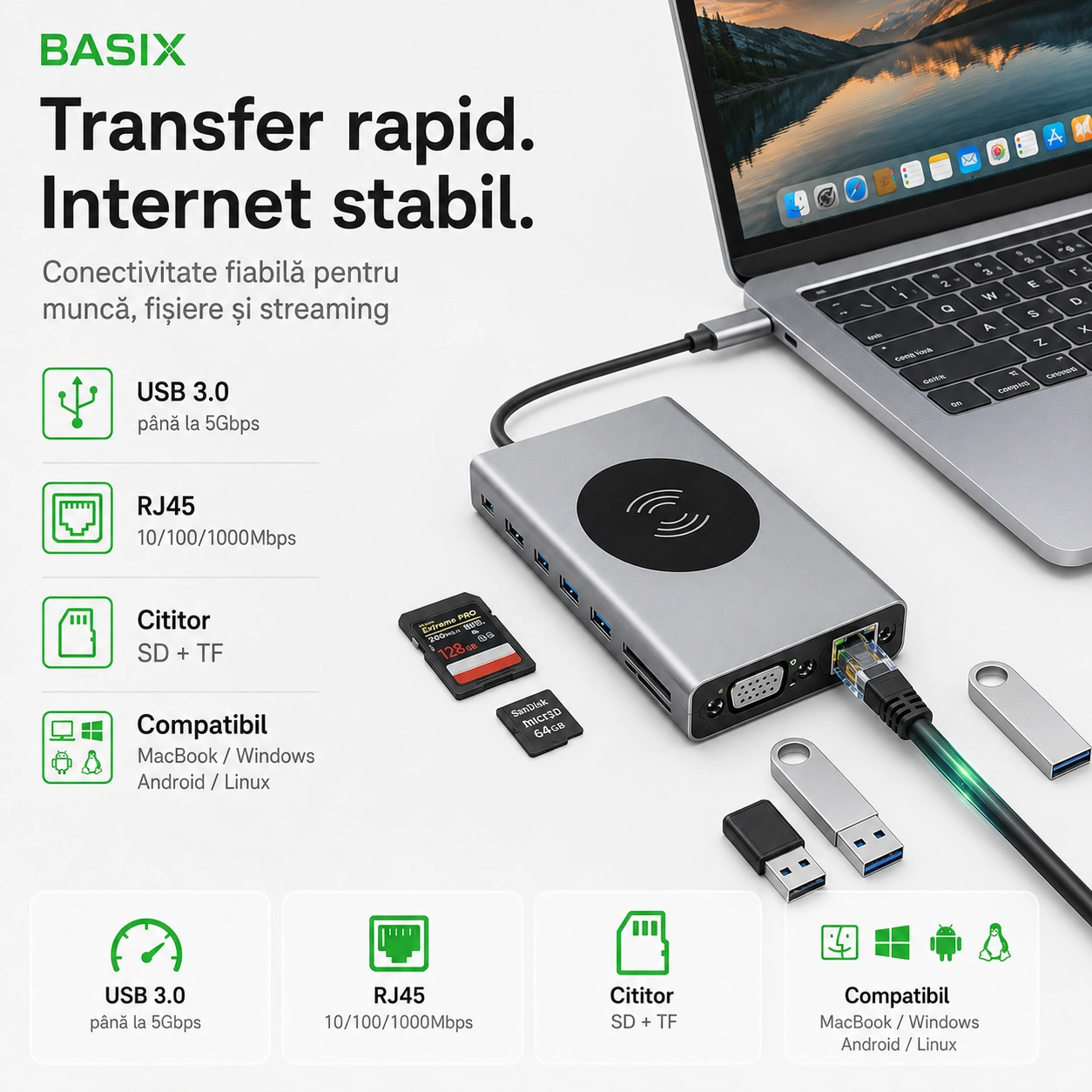
Modelul MLBDIGITAL oferă patru porturi USB 3.0, cu o rată nominală de până la 5 Gbps. Aceasta nu este viteza garantată de copiere a fișierelor: performanța reală depinde de suportul de stocare, laptop, cablu, protocol și utilizarea simultană a altor porturi.
Conectează cablul de rețea la RJ45 atunci când ai nevoie de o conexiune cablată pentru apeluri sau descărcări. Gigabit Ethernet indică viteza nominală a legăturii locale, nu promite automat internet de 1 Gbps. Pentru fotografii, folosește cititoarele SD/microSD cu carduri compatibile; pentru audio, verifică dacă jack-ul și căștile tale folosesc conexiunea potrivită.
Suprafața de încărcare wireless de până la 10 W poate menține telefonul aproape de zona de lucru, dacă acesta este compatibil și există suficientă alimentare. Nu o considera echivalentul unui încărcător rapid dedicat. Evită să așezi dock-ul sub obiecte care împiedică aerisirea sau accesul la porturi.
Ai nevoie și de spațiu de stocare SSD M.2 în același accesoriu? Compară această configurație cu hub-ul USB-C 6-in-1 cu slot SSD NVMe/SATA, care deservește un scenariu diferit de conectivitate.
9. Cum gestionezi cablurile fără să complici biroul
Începe cu traseul principal: laptop–dock, dock–monitor și alimentare. Așază dock-ul aproape de laptop, dar într-un loc unde porturile rămân accesibile. Prinde cablurile lungi sub birou folosind benzi reutilizabile, cleme ori un canal pentru cabluri.
Separă cablurile pe care le atingi frecvent — căști, carduri, unități USB — de cele care rămân conectate permanent. Etichetează alimentatoarele când ai mai multe dispozitive asemănătoare. Lasă suficient joc pentru reglarea monitorului sau mutarea laptopului.
O greșeală comună este ascunderea dock-ului atât de bine încât orice reconectare devine dificilă. Caută un compromis între aspect, accesibilitate și răcire.
10. Greșeli frecvente când amenajezi un home office
Cumperi dock-ul doar după numărul de porturi. Verifică mai întâi ce funcții oferă laptopul. Un port USB-C numai pentru date nu va transmite imagine către monitor prin DisplayPort Alt Mode.
Presupui că toate monitoarele funcționează independent. Numărul de ieșiri fizice nu este același cu numărul de desktopuri extinse. Documentația laptopului și a dock-ului este decisivă.
Folosești un alimentator subdimensionat. Un încărcător insuficient poate limita alimentarea laptopului atunci când mai multe accesorii sunt active. Verifică sursa, cerințele laptopului și consumul dock-ului.
Investești în porturi, dar neglijezi ergonomia. Monitorul prea jos, mouse-ul prea departe și lipsa pauzelor pot transforma un setup costisitor într-un spațiu obositor.
Confunzi lățimea de bandă teoretică cu performanța reală. Un port USB 3.0 și o ieșire HDMI au limite care depind de ansamblul conexiunii. Nu promite viteze sau rezoluții fără verificare.
Nu testezi întregul flux de lucru. Testează monitorul, webcam-ul, rețeaua, SSD-ul și alimentarea conectate simultan.
11. Merită MLBDIGITAL Dock USB-C 15-in-1 pentru home office?
Dacă folosești zilnic un laptop și conectezi mai multe periferice, un dock cu ieșiri video, porturi USB, LAN și alimentare passthrough poate simplifica substanțial spațiul de lucru. Modelul MLBDIGITAL 15-in-1 este potrivit pentru scenarii în care contează varietatea conexiunilor: un monitor extern, tastatură, mouse, webcam, cablu de rețea, carduri de memorie și, pe echipamente compatibile, alte ieșiri video.
Înainte de cumpărare, verifică modelul laptopului, modurile de afișare acceptate și alimentatorul necesar. Alimentatorul USB-C PD, cablurile video și dispozitivele conectate nu sunt incluse în pachet. Dacă ai nevoie numai de un mouse și un stick USB, un adaptor simplu poate fi suficient. Dacă vrei o stație cu multiple funcții, dock-ul merită luat în calcul.
Descoperă Docking Station USB-C 15-in-1 MLBDIGITAL și compară porturile sale cu specificațiile laptopului tău înainte să comanzi.
Întrebări frecvente despre docking station și home office
Pot conecta două monitoare externe la un laptop printr-un singur docking station USB-C?
Este posibil pe unele configurații, dar nu este garantat pentru toate laptopurile. Verifică suportul video al portului USB-C, limitele modelului și comportamentul sistemului de operare. Două ieșiri HDMI nu garantează două imagini independente.
Un docking station USB-C poate încărca laptopul?
Da, dacă laptopul acceptă alimentare prin USB-C PD, dock-ul oferă passthrough și ai un alimentator compatibil. Puterea disponibilă efectiv poate fi mai mică decât puterea nominală de intrare.
Pot folosi un docking station USB-C cu MacBook?
Da, cu modele compatibile, însă trebuie să verifici exact ce monitoare externe și moduri de afișare acceptă MacBook-ul. Nu presupune că un dock cu două HDMI extinde automat desktopul pe două monitoare.
Dock-ul îmbunătățește viteza internetului?
Poate oferi conectare Ethernet cablată, uneori mai stabilă decât o conexiune Wi-Fi cu probleme. Totuși, nu mărește viteza abonamentului și nu elimină limitările routerului sau ale rețelei.
Ce periferice merită conectate permanent?
De regulă: monitorul, tastatura, mouse-ul, camera web și cablul Ethernet. SSD-urile și cardurile de memorie pot fi conectate la nevoie; scoate-le în siguranță înainte de deconectarea dock-ului.
Pot utiliza dock-ul cu laptopul închis?
Depinde de setările de alimentare, de suportul pentru afișare externă și de recomandările producătorului laptopului. Unele configurații permit modul cu capacul închis, altele necesită condiții suplimentare.
Este obligatoriu un docking station pentru un home office bun?
Nu. Pentru un laptop și un singur periferic, poate fi suficient un adaptor. Dock-ul devine avantajos când ai mai multe dispozitive, conectări repetate și vrei un birou ușor de folosit zilnic.
Concluzie: construiește biroul în jurul modului în care lucrezi
Un home office profesional nu începe cu cel mai scump echipament, ci cu o configurație coerentă. Alege întâi ecranul și poziția de lucru, adaugă tastatura și mouse-ul potrivite, verifică porturile laptopului și abia apoi stabilește ce dock simplifică legăturile dintre ele.
Pentru freelanceri poate fi suficient un monitor; pentru programatori, două ecrane pot fi utile dacă laptopul le suportă; iar pentru cei care alternează calculatoarele, o stație comună de periferice poate economisi timp. Docking station-ul USB-C este infrastructura biroului, nu scopul lui.
Dacă încă alegi monitorul, consultă și ghidul MLB.ro despre monitoare pentru birou. Pentru conectivitate și periferice, explorează categoria de accesorii USB-C.
Abonează-te la newsletter
Fii primul care află despre noutăți, oferte și produse recomandate.
Vreau noutăți și oferte pe e-mail. Mă pot dezabona oricând din linkul din mesaj.
Categorii
Alte articole
- 19.11.2026Cum etichetezi produsele handmade și ambalajele unui magazin mic
- 12.11.2026Cum alegi o imprimantă termică pentru AWB 100×150 mm? Ghid complet pentru magazine online și curierat
- 29.10.2026Marklife D210 vs Phomemo A284: cum alegi imprimanta termică A4
- 12.03.2026Cum alegi un monitor pentru birou și gaming: rezoluție, refresh și USB-C
- 02.02.2026Garanția legală și comercială: drepturile consumatorilor și pașii de urmat
- 18.01.2026Livrarea comenzilor MLB.ro: costuri, termene, AWB și ce faci dacă apar probleme