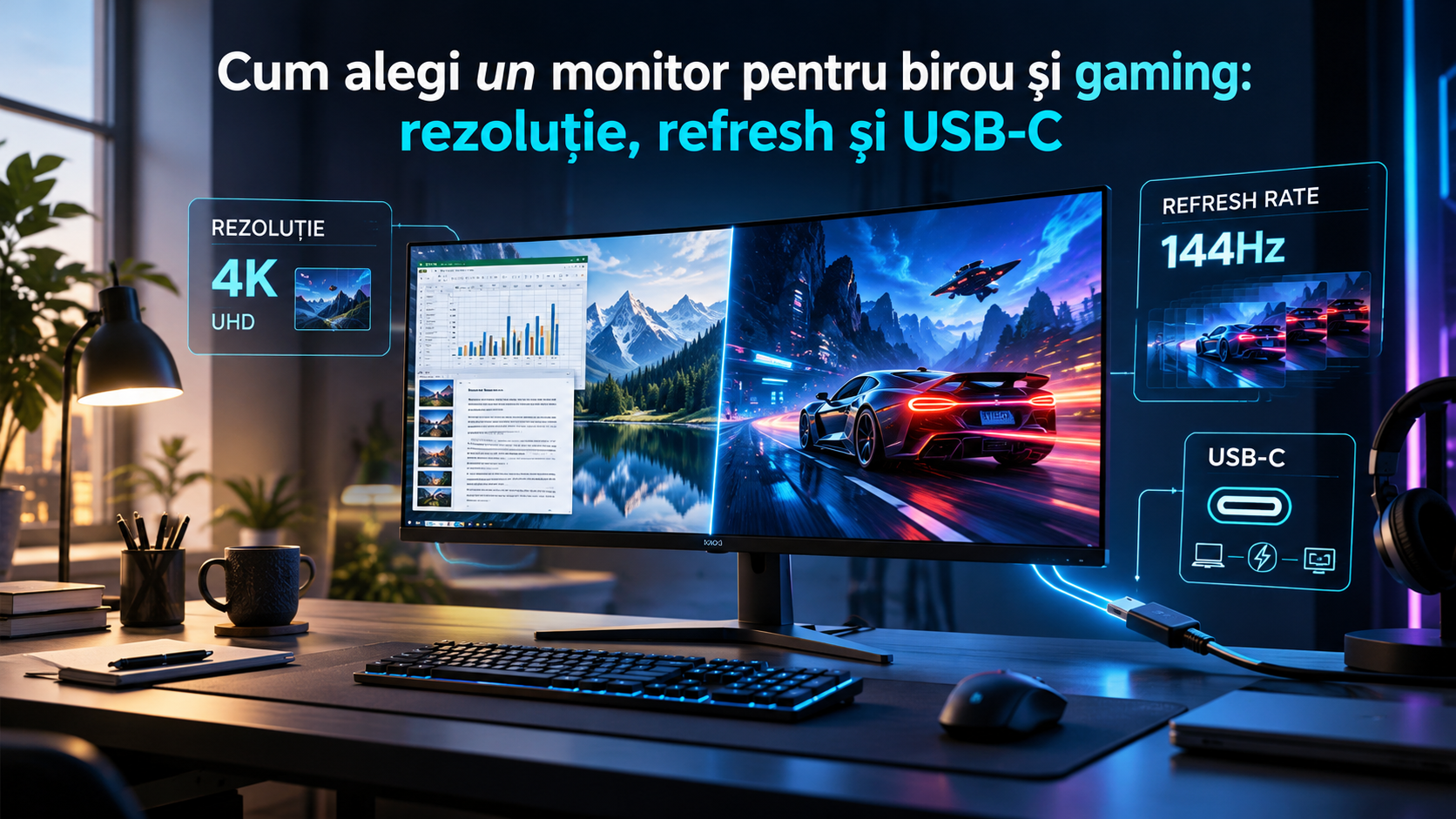
Cum alegi un monitor pentru birou și gaming: rezoluție, refresh și USB-C
12.03.2026
Alegerea unui monitor potrivit începe cu felul în care îl folosești, nu cu o listă de cifre. Un ecran excelent pentru jocuri competitive nu este neapărat cea mai bună alegere pentru tabele, programare ori editare foto. Diagonala, rezoluția, tipul panoului, rata de refresh și conexiunile trebuie evaluate împreună. În acest ghid explicăm ce contează, cum eviți incompatibilitățile și când merită un docking station USB-C pentru un birou mai bine organizat.
1. Pentru ce vei folosi monitorul?
Birou și productivitate. Prioritizează claritatea textului, o suprafață confortabilă pentru documente și ergonomia. Dacă lucrezi zilnic cu două aplicații simultan, rezoluția și dimensiunea sunt adesea mai importante decât un refresh extrem de ridicat.
Gaming. Pe lângă rezoluție, verifică frecvența de actualizare, timpul de răspuns real, latența și funcțiile de sincronizare adaptivă. Un monitor rapid își arată avantajele atunci când calculatorul poate genera suficient de multe cadre.
Foto, video și design. Caută o reproducere bună a culorilor, acoperire adecvată a spațiilor cromatice, uniformitate și posibilități de calibrare. Etichetele comerciale precum „culori profesionale” nu înlocuiesc măsurătorile.
Studiu și utilizare mixtă. Un monitor echilibrat poate fi mai avantajos decât unul specializat. Investește întâi în poziționare, rezoluție și porturi potrivite dispozitivelor tale.
2. Ce diagonală să alegi: 24, 27 sau 32 inch?
Diagonala se măsoară între colțurile opuse ale ecranului și nu indică singură cât de clar va arăta imaginea. La un birou compact, 24 inch este ușor de poziționat și potrivit pentru sarcini obișnuite. Un monitor de 27 inch oferă mai mult spațiu vizibil și este o alegere populară pentru multitasking. La 32 inch, spațiul de lucru poate deveni foarte confortabil, dar ai nevoie de o distanță de vizualizare și de o rezoluție potrivite.
Verifică și dimensiunile fizice, nu doar diagonala. Piciorul monitorului poate ocupa o parte importantă din birou, iar un ecran ultrawide are alte proporții decât unul clasic 16:9. Dacă spațiul este limitat, un braț compatibil VESA poate face o diferență practică.
3. Full HD, QHD sau 4K: ce rezoluție merită?
Full HD (1920 × 1080) este suficient pentru multe activități zilnice, în special la 24 inch. QHD (2560 × 1440) oferă mai mulți pixeli, utili pentru text și ferestre alăturate; la 27 inch reprezintă un compromis frecvent între claritate și resursele necesare. 4K UHD (3840 × 2160) oferă detalii suplimentare, apreciate la editare și utilizare cu conținut de înaltă rezoluție.
Mai mulți pixeli nu înseamnă automat mai multe elemente lizibile pe ecran. Sistemul de operare poate aplica scalare pentru ca butoanele și textele să nu devină prea mici. De asemenea, la gaming, 4K solicită mai mult placa video decât Full HD sau QHD. Gândește-te la combinația dintre monitor, calculator și aplicații.
4. Rata de refresh: 60 Hz, 75 Hz, 120 Hz, 144 Hz sau mai mult?
Rata de refresh exprimă de câte ori poate fi actualizată imaginea într-o secundă. Un monitor de 60–75 Hz poate fi perfect adecvat pentru email, foi de calcul și video. La 120–144 Hz, cursorul, derularea paginilor și mișcarea din jocuri pot părea mai fluide. Frecvențele și mai ridicate pot interesa jucătorii competitivi care urmăresc latențe mici.
Nu confunda Hz cu FPS. Monitorul poate afișa până la frecvența sa maximă, dar jocul trebuie să fie randat la un număr adecvat de cadre pentru un beneficiu vizibil. În plus, interfața video și cablul folosite trebuie să suporte combinația de rezoluție, adâncime de culoare și refresh dorită. Verifică specificațiile pentru portul exact, nu doar cifra mare din titlul produsului.
5. IPS, VA, OLED și TN: ce tip de panou alegi?
IPS este adesea ales pentru unghiurile bune de vizualizare și culorile consistente. VA poate oferi contrast nativ mai ridicat, dar unele modele prezintă tranziții mai lente în scene întunecate. OLED oferă negru profund și timpi de răspuns foarte mici, însă presupune un buget mai mare și atenție la riscurile de retenție permanentă a imaginii în anumite scenarii. TN apare mai ales în anumite monitoare orientate spre viteză, cu compromisuri la unghiurile de vizualizare.
Nu cumpăra doar după abrevierea panoului. Două monitoare IPS pot avea performanțe foarte diferite. Contează luminozitatea, contrastul măsurat, uniformitatea, finisajul și reglajele disponibile.
6. Luminozitate, contrast, HDR și fidelitatea culorilor
Pentru un spațiu luminos, verifică luminozitatea în niți, comportamentul reflexiilor și tratamentul antireflex. Un monitor cu suprafață lucioasă poate arăta excelent în condiții controlate, dar poate reflecta ferestrele sau corpurile de iluminat. Raportul de contrast influențează diferența dintre zonele întunecate și cele luminoase.
Mențiunea „HDR” nu garantează automat o experiență HDR impresionantă. Rezultatul depinde de luminozitatea de vârf, controlul zonelor de iluminare, contrast și procesarea imaginii. Pentru foto și design, urmărește acoperirea sRGB sau a altui spațiu relevant activității tale și calibrarea culorilor. Pentru documente, aceste caracteristici pot fi mai puțin importante decât ergonomia.
7. Ergonomie: confort pentru ore întregi
Un suport reglabil pe înălțime, înclinare și, uneori, rotire este util când lucrezi multe ore la birou. Marginea superioară a ecranului ar trebui să poată fi poziționată confortabil, fără să îți forțezi gâtul. Distanța potrivită depinde de diagonală, vedere și dimensiunea textului; nu există o singură valoare ideală pentru toți utilizatorii.
Un finisaj care limitează reflexiile, o luminozitate reglată în funcție de cameră și pauzele regulate pot contribui la confort. Funcțiile numite „low blue light” sau „flicker-free” trebuie evaluate ca parte a ansamblului, nu ca promisiuni că un monitor elimină oboseala ochilor. Dacă vrei două ecrane, verifică lățimea biroului și posibilitatea de montare pe brațe VESA.
8. HDMI, DisplayPort și USB-C: cum alegi conexiunea?
Înainte de comandă, compară ieșirile calculatorului cu intrările monitorului. HDMI și DisplayPort sunt conexiuni video comune, dar versiunile, implementările și cablurile determină rezoluția și refresh-ul posibile. Un laptop poate avea un port USB-C folosit exclusiv pentru date sau încărcare, fără semnal video.
Pentru imagine prin USB-C, verifică dacă laptopul suportă o funcție precum DisplayPort Alt Mode, Thunderbolt sau un alt protocol video compatibil. Un adaptor simplu nu poate crea o ieșire video pe care portul gazdă nu o oferă. La unele configurații, aceeași conexiune poate transporta video, date și alimentare, dar puterea și lățimea de bandă disponibile trebuie verificate separat.
9. Când merită un docking station USB-C?
Un docking station poate reuni monitorul extern, tastatura, mouse-ul, rețeaua și alte periferice într-un singur punct de conectare. Este util când muți des laptopul dintre birou și alte locuri sau când acesta are puține porturi. Totuși, compatibilitatea video, limita de refresh și puterea de încărcare sunt determinate de întregul lanț: laptop, adaptor, cablu și monitor.
Pentru un setup cu numeroase periferice, poți verifica docking station-ul USB-C 15-in-1 cu HDMI, VGA, rețea LAN și Power Delivery. Este o opțiune de analizat dacă ai nevoie de mai multe tipuri de porturi într-o singură unitate, după confirmarea suportului oferit de laptop.
Dacă preferi un adaptor mai compact și dorești și o posibilitate de conectare pentru stocare externă, consultă HUB-ul USB-C 6-in-1 cu HDMI 4K și slot SSD M.2. Nu presupune că inscripția „4K” înseamnă automat 4K la 120 sau 144 Hz; verifică rata maximă exactă și condițiile de funcționare.
10. Două monitoare externe: ce trebuie verificat?
Două ecrane pot fi utile pentru programare, analiză de date, videoconferințe sau lucrul în paralel cu mai multe documente. Înainte să cumperi un HUB cu mai multe ieșiri, verifică numărul de monitoare externe acceptate oficial de laptop și sistemul de operare. Unele dispozitive limitează ieșirile independente, iar un anumit mod de conectare poate produce doar oglindirea imaginii.
Mai multe porturi HDMI ori VGA pe o stație de andocare nu demonstrează, singure, că poți obține două desktopuri extinse. Este necesară verificarea specificațiilor stației, capacității portului gazdă și restricțiilor platformei. Pentru a compara accesoriile potrivite biroului, poți explora și categoria hub-uri USB-C și accesorii.
11. Greșeli frecvente la cumpărare
- Alegi 32 inch Full HD fără să verifici dacă densitatea pixelilor este confortabilă la distanța ta de lucru.
- Presupui că orice USB-C suportă conectarea unui monitor.
- Cumperi un monitor de 144 Hz fără să verifici frecvența disponibilă prin portul calculatorului.
- Confuzi timpul de răspuns declarat cu latența totală sau cu performanța reală în mișcare.
- Ignori spațiul ocupat de suport și posibilitatea de reglare.
- Presupui că două ieșiri video pe un HUB garantează două monitoare independente.
12. Checklist rapid înainte de comandă
- Definește utilizarea principală: birou, gaming, creație sau utilizare mixtă.
- Alege diagonala și rezoluția împreună, ținând cont de spațiul de pe birou.
- Verifică frecvența reală acceptată și performanța sistemului.
- Compară intrările monitorului cu ieșirile laptopului sau PC-ului.
- Verifică ergonomia, montarea VESA și accesoriile necesare.
- Dacă folosești un docking station, confirmă suportul video și numărul de ecrane externe.
- Consultă condițiile de garanție și politica de retur înainte de achiziție.
Întrebări frecvente
Este mai bun un monitor QHD decât unul Full HD de 27 inch?
În multe scenarii, QHD oferă text mai fin și mai mult spațiu de lucru. Alegerea depinde însă de preț, distanță, scalare și performanța calculatorului.
Am nevoie de 144 Hz dacă nu mă joc?
Nu este obligatoriu. Refresh-ul ridicat poate face și utilizarea sistemului mai fluidă, însă claritatea și ergonomia pot avea prioritate pentru birou.
Pot conecta un monitor prin orice cablu USB-C?
Nu. Atât portul laptopului, cât și cablul și eventualul HUB trebuie să suporte semnalul video necesar.
Un adaptor HDMI 4K garantează 4K la 144 Hz?
Nu. Rezoluția maximă și refresh-ul acceptat trebuie verificate pentru fiecare dispozitiv și interfață.
Pot folosi două monitoare cu orice docking station?
Nu. Numărul de ecrane independente depinde de laptop, sistemul de operare și arhitectura stației de andocare.
Timp de răspuns, input lag și sincronizare adaptivă
La gaming, timpul de răspuns al pixelilor și latența de intrare nu înseamnă același lucru. Primul descrie tranzițiile dintre nuanțe, iar al doilea întârzierea dintre semnal și imaginea afișată. O specificație de „1 ms” poate descrie doar un mod foarte agresiv de overdrive și nu garantează automat absența urmelor sau a halourilor din spatele obiectelor.
Pentru jocuri competitive, caută măsurători independente ale timpilor de răspuns la diferite frecvențe, ale input lag-ului și ale artefactelor. Funcțiile de sincronizare adaptivă pot reduce tearing-ul când numărul de cadre variază, dar compatibilitatea depinde de monitor, placă video și interfață.
Cum verifici dacă HDR-ul este cu adevărat util?
Suportul pentru un semnal HDR nu garantează o imagine cu contrast impresionant. Verifică luminozitatea de vârf, nivelul de negru, acoperirea spațiilor de culoare și controlul iluminării. Pe monitoarele LCD, local dimming poate îmbunătăți contrastul, dar eficiența diferă mult între modele. Certificările VESA DisplayHDR folosesc niveluri testate, inclusiv seriile True Black pentru ecrane capabile să reproducă un negru foarte profund.
Înainte de cumpărare, verifică dacă monitorul este efectiv certificat și compară performanța măsurată în recenzii independente. Pentru lucru obișnuit în documente, un HDR modest poate fi mai puțin important decât textul clar și un suport reglabil.
Poziționarea monitorului: recomandări ergonomice practice
Recomandările ergonomice OSHA indică amplasarea monitorului direct în fața utilizatorului, cu partea superioară a ecranului la nivelul ochilor sau ușor sub acesta. Distanța de referință este aproximativ 50–100 cm, adaptată dimensiunii ecranului și lizibilității. Nu forța o distanță fixă dacă ajungi să te apleci pentru a citi.
Evită reflexiile puternice, de exemplu prin poziționarea ecranului perpendicular pe fereastră. Ajustează dimensiunea textului, înălțimea scaunului și orientarea monitorului. La două ecrane folosite alternativ, așază-le apropiat pentru a limita rotirile repetate ale gâtului.
4K la 30 Hz versus 4K la 60 Hz: diferență importantă
Rezoluția 4K și frecvența de actualizare sunt specificații separate. La aceeași rezoluție, 60 Hz oferă actualizări de două ori mai frecvente decât 30 Hz, ceea ce poate face derularea, mutarea ferestrelor și cursorul mai fluide. Pentru utilizare zilnică pe un monitor 4K, verifică frecvența acceptată de întregul lanț video.
Un exemplu concret din catalogul MLB.ro este HUB-ul USB-C 6-in-1 cu SSD M.2, pentru care este declarată ieșire HDMI de până la 4K la 30 Hz. Pentru docking station-ul USB-C 15-in-1 sunt menționate ieșiri HDMI cu suport 4K, dar modul simultan de afișare și frecvențele exacte depind de dispozitiv. Nu presupune automat 4K la 60 Hz pe toate ieșirile.
Ce înseamnă Power Delivery 100 W într-un docking station?
Power Delivery permite transportul energiei prin USB-C între dispozitive compatibile. Valoarea „100 W” declarată pentru un adaptor nu garantează că laptopul va primi exact această putere: alimentatorul, cablul, capacitatea laptopului și consumul intern al dock-ului influențează rezultatul. Ambele HUB-uri MLB.ro menționează PD de până la 100 W, cu alimentatoare compatibile achiziționate separat.
Dacă laptopul folosește un alimentator de mare putere sau are cerințe ridicate în sarcină, verifică puterea efectiv transmisă înainte de a înlocui încărcătorul original.
Două configurații practice pentru birou și gaming
Pentru productivitate: un laptop și un monitor QHD de 27 inch cu suport reglabil, plus tastatură și mouse externe. Un dock compatibil poate reuni conexiunile și poate simplifica trecerea între lucrul la birou și deplasări. Dacă ai nevoie și de stocare externă, un HUB cu slot SSD poate fi util.
Pentru gaming și utilizare mixtă: un monitor cu refresh de cel puțin 120–144 Hz, ales în funcție de performanța calculatorului, plus eventual un al doilea monitor pentru chat sau documentație. Pentru frecvențe mari, compară limitele dock-ului cu posibilitatea unei conexiuni video directe la placa grafică. Nu toate adaptoarele pentru birou sunt potrivite pentru jocuri la rezoluții și rate de refresh ridicate.
Concluzie
Cel mai bun monitor pentru tine este cel care se potrivește activităților zilnice și funcționează corect cu echipamentele existente. Pornește de la diagonală și rezoluție, continuă cu refresh-ul și ergonomia, apoi verifică atent conectivitatea. Dacă vrei să simplifici cablurile unui setup cu laptop, un HUB USB-C compatibil poate face biroul mai practic, fără să înlocuiască verificarea cerințelor tehnice.
Abonează-te la newsletter
Fii primul care află despre noutăți, oferte și produse recomandate.
Vreau noutăți și oferte pe e-mail. Mă pot dezabona oricând din linkul din mesaj.
Categorii
Alte articole
- 12.11.2026Cum alegi o imprimantă termică pentru AWB 100×150 mm? Ghid complet pentru magazine online și curierat
- 29.10.2026Marklife D210 vs Phomemo A284: cum alegi imprimanta termică A4
- 02.02.2026Garanția legală și comercială: drepturile consumatorilor și pașii de urmat
- 18.01.2026Livrarea comenzilor MLB.ro: costuri, termene, AWB și ce faci dacă apar probleme